새 포스트 작성 방법 (Chirpy)
이 튜토리얼은 Chirpy 템플릿에서 게시물을 작성하는 방법을 안내합니다.
한국어로 이해할 수 있도록 의역한 점이 있는 것을 참고하시기 바랍니다.
Naming and Path
YYYY-MM-DD-TITLE.EXTENSION라는 이름의 새 파일을 만들고 루트 디렉토리의 _posts에 넣습니다.
EXTENSION은 md와 markdown 중 하나여야 합니다.
파일 생성 시간을 절약하려면 플러그인 Jekyll-Compose를 사용하여 이를 달성하는 것을 고려하세요.
Front Matter
기본적으로 게시물 맨 위에 아래와 같이 Front Matter를 채워야 합니다:
1
2
3
4
5
6
---
title: TITLE
date: YYYY-MM-DD HH:MM:SS +/-TTTT
categories: [TOP_CATEGORIE, SUB_CATEGORIE]
tags: [TAG]     # TAG names should always be lowercase
---
게시물의 layout_은 기본적으로
post로 설정되었으므로, Front Matter 블록에 _layout 변수를 추가할 필요가 없습니다.
Timezone of Date
게시물의 릴리스 날짜를 정확하게 기록하려면 _config.yml의 timezone을 설정할 뿐만 아니라 Front Matter 블록의 변수 date에 게시물의 시간대를 제공해야 합니다. 형식: +/-TTTT, 예: +0900(KST).
Categories and Tags
각 게시물의 categories는 최대 두 개의 요소를 포함하도록 설계되었으며 tags의 요소 수는 0에서 무한대까지 가능합니다.
예를 들면 아래와 같습니다.
1
2
3
4
---
categories: [Animal, Insect] # 대분류, 소분류
tags: [bee]
---
Author Information
게시물의 작성자 정보는 일반적으로 Front Matter 에 채울 필요가 없으며, 기본적으로 설정 파일의 social.name 변수와 social.links의 첫 번째 항목에서 가져옵니다.
_data/authors.yml에 저자 정보를 추가하여 재정의 할 수 있습니다. (웹사이트에 이 파일이 없다면, 주저하지 말고 하나 만드세요).
1
2
3
4
<author_id>:
  name: <full name>
  twitter: <twitter_of_author>
  url: <homepage_of_author>
그리고 author를 사용하여 단일 항목을 지정하거나 authors를 사용하여 여러 항목을 지정합니다:
1
2
3
4
5
---
author: <author_id>                     # for single entry
# or
authors: [<author1_id>, <author2_id>]   # for multiple entries
---
즉, 키 author를 사용하여 여러 항목을 식별할 수도 있습니다.
_data/authors.yml파일에서 작성자 정보를 읽는 이점은 페이지에twitter:creator메타 태그가 있어서 Twitter Cards를 풍부하게 만들고 SEO에 좋다는 것입니다.
Post Description
게시물에 대한 자동 생성된 설명을 표시하지 않으려면 다음과 같이 _Front Matter_의 description 필드를 사용하여 사용자 정의할 수 있습니다.
설정되지 않으면 게시물의 첫 단어가 추가자료 섹션 및 RSS 피드의 XML에 표시되는데 사용됩니다.
1
2
3
---
description: Short summary of the post.
---
또한, description 텍스트는 게시물 페이지의 게시물 제목 아래에도 표시됩니다.
Table of Contents
기본적으로 Table of Contents (TOC)**는 게시물의 오른쪽 패널에 표시됩니다.
전역적으로 끄려면 _config.yml로 이동하여 toc 변수의 값을 false로 설정합니다.
특정 게시물의 TOC를 끄려면 게시물의 Front Matter에 다음을 추가합니다.
1
2
3
---
toc: false
---
Comments
전역적으로 댓글 활성화는 파일 _config.yml의 변수 comments.active에 의해 정의됩니다.
특정 게시물에 대한 댓글을 닫으려면 게시물의 Front matter에 다음을 추가하세요.
1
2
3
---
comments: false
---
Media
_Chirpy_에서는 이미지, 오디오, 비디오를 미디어 리소스라고 합니다.
URL Prefix
때때로 게시물에서 여러 리소스에 대해 중복된 URL 접두사를 정의해야 합니다.
이는 지루한 작업이지만 두 개의 매개변수를 설정함으로써 피할 수 있습니다.
- CDN을 사용하여 미디어 파일을 호스팅하는 경우
_config.yml에서cdn을 지정할 수 있습니다. 그런 다음 사이트 아바타 및 게시물의 미디어 리소스 URL에 CDN 도메인 이름이 접두사로 붙습니다.
1
cdn: https://cdn.com
현재 게시물/페이지 범위에 대한 리소스 경로 접두사를 지정하려면 게시물의 front matter에
media_subpath를 설정합니다.1 2 3
--- media_subpath: /path/to/media/ ---
site.cdn 옵션과 page.media_subpath 옵션은 개별적으로 또는 조합하여 최종 리소스 URL을 유연하게 구성할 수 있습니다: [site.cdn/][page.media_subpath/]file.ext
Images
Caption
이미지의 다음 줄에 이탤릭체를 추가하면 해당 줄이 캡션이 되어 이미지 맨 아래에 나타납니다.
1
2

_Image Caption_
Size
이미지가 로드될 때 페이지 콘텐츠 레이아웃이 이동하는 것을 방지하려면 각 이미지의 너비와 높이를 설정해야 합니다.
1
{: width="700" height="400" }
SVG의 경우 최소한 width 를 지정해야 합니다. 그렇지 않으면 렌더링되지 않습니다.
_Chirpy v5.0.0_부터 height와 width는 약어를 지원합니다(height → h, width → w).
다음 예는 위와 동일한 효과를 갖습니다.
1
{: w="700" h="400" }
Position
기본적으로 이미지는 중앙에 배치되지만 normal, left, right 클래스 중 하나를 사용하여 위치를 지정할 수 있습니다.
위치가 지정되면 이미지 캡션을 추가하면 안 됩니다.
Normal position
아래 샘플에서는 이미지가 왼쪽 정렬됩니다.
1
{: .normal }
Float to the left
1
{: .left }
Float to the right
1
{: .right }
Dark/Light mode
다크/라이트 모드에서 이미지가 테마 환경 설정을 따르도록 할 수 있습니다.
이를 위해 다크 모드용 이미지 하나와 라이트 모드용 이미지 하나를 준비한 다음, 특정 클래스(dark 또는 light)를 지정해야 합니다.
1
2
{: .light }
{: .dark }
Shadow
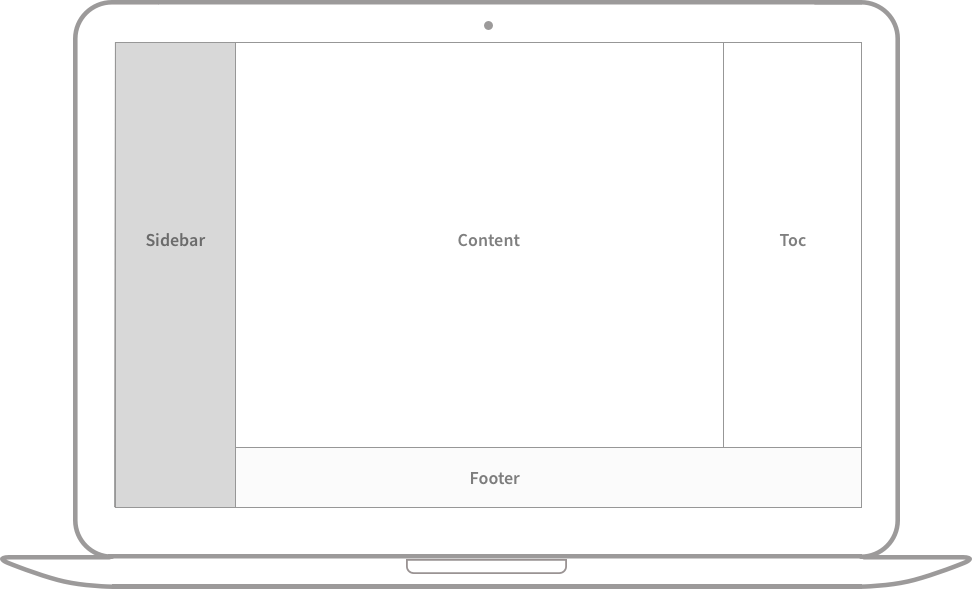
프로그램 창의 스크린샷은 shadow effect를 보여주는 것으로 볼 수 있습니다.
1
{: .shadow }
Preview Image
게시물 상단에 이미지를 추가하려면 해상도가 1200 x 630인 이미지를 제공해야합니다.
이미지 종횡비가
1.91 : 1에 맞지 않으면 이미지가 크기 조정되고 잘립니다.
이러한 전제 조건을 알면 이미지의 속성을 설정할 수 있습니다.
1
2
3
4
5
---
image:
  path: /path/to/image
  alt: image alternative text
---
media_subpath도 미리보기 이미지에 전달될 수 있습니다. 즉, path 속성이 설정된 경우 이미지 파일 이름만 필요합니다.
간단하게 사용하려면 image를 사용하여 경로를 정의하면 됩니다.
1
2
3
---
image: /path/to/image
---
LQIP
미리보기 이미지의 경우:
1
2
3
4
---
image:
  lqip: /path/to/lqip-file # or base64 URI
---
게시물 "텍스트, 타이포그래피 사용 방법 (Chirpy)"의 미리보기 이미지에서 LQIP를 관찰할 수 있습니다.
일반 이미지의 경우:
1
{: lqip="/path/to/lqip-file" }
Video
Social Media Platform
다음 구문을 사용하여 소셜 미디어 플랫폼의 비디오를 내장할 수 있습니다.
1
{% include embed/{Platform}.html id='{ID}' %}
여기서 Platform은 플랫폼 이름의 소문자이고, ID는 비디오 ID입니다.
다음 표는 주어진 비디오 URL에 필요한 두 가지 매개변수를 가져오는 방법을 보여줍니다.
또한 현재 지원되는 비디오 플랫폼도 알 수 있습니다.
| Video URL | Platform | ID |
|---|---|---|
| https://www.youtube.com/watch?v=H-B46URT4mg | youtube | H-B46URT4mg |
| https://www.twitch.tv/videos/1634779211 | twitch | 1634779211 |
| https://www.bilibili.com/video/BV1Q44y1B7Wf | bilibili | BV1Q44y1B7Wf |
Video Files
비디오 파일을 직접 포함하려면 다음 구문을 사용하세요.
1
{% include embed/video.html src='{URL}' %}
여기서 URL은 비디오 파일의 URL입니다(예시: /path/to/sample/video.mp4).
또한 내장된 비디오 파일에 대한 추가 속성을 지정할 수 있습니다.
허용되는 속성의 전체 목록은 다음과 같습니다.
poster='/path/to/poster.png'— 비디오 다운로드 중 표시되는 비디오의 포스터 이미지title='Text'— 비디오 아래에 나타나며 이미지와 동일하게 보이는 비디오 제목autoplay=true— 비디오는 가능한 빨리 자동 재생을 시작loop=true— 비디오 끝에 도달하면 자동으로 시작 부분으로 돌아감muted=true— 오디오는 처음에는 음소거types— 추가 비디오 형식의 확장자를|로 구분하여 지정, 이러한 파일이 기본 비디오 파일과 같은 디렉토리에 있는지 확인필요
위의 모든 것을 사용한 예를 고려해 보겠습니다.
1
2
3
4
5
6
7
8
9
10
{%
  include embed/video.html
  src='/path/to/video.mp4'
  types='ogg|mov'
  poster='poster.png'
  title='Demo video'
  autoplay=true
  loop=true
  muted=true
%}
Audios
오디오 파일을 직접 포함하려면 다음 구문을 사용하세요.
1
{% include embed/audio.html src='{URL}' %}
여기서 URL은 오디오 파일의 URL입니다(예시: /path/to/audio.mp3).
내장된 오디오 파일에 대한 추가 속성을 지정할 수도 있습니다.
허용되는 속성의 전체 목록은 다음과 같습니다.
title='Text'— 오디오 아래에 나타나고 이미지와 동일하게 보이는 오디오의 제목types— 추가 오디오 형식의 확장자를|로 구분하여 지정, 이러한 파일이 기본 오디오 파일과 같은 디렉토리에 있는지 확인필요
위의 모든 것을 사용한 예를 고려해 보겠습니다.
1
2
3
4
5
6
{%
  include embed/audio.html
  src='/path/to/audio.mp3'
  types='ogg|wav|aac'
  title='Demo audio'
%}
Pinned Posts
하나 이상의 게시물을 홈페이지 상단에 고정할 수 있으며, 고정된 게시물은 출시 날짜에 따라 역순으로 정렬됩니다.
_Front Matter_의 pin 필드를 사용하여 사용자 정의할 수 있습니다.
1
2
3
---
pin: true
---
Filepath Highlight
1
`/path/to/a/file.extend`{: .filepath}
Code Block
마크다운 기호 ```를 사용하면 다음과 같이 쉽게 코드 블록을 만들 수 있습니다.
1
2
3
```
This is a plaintext code snippet.
```
Specifying Language
```{language}를 사용하면 구문 강조가 적용된 코드 블록을 얻을 수 있습니다.
1
2
3
```yaml
key: value
```
Jekyll 태그
{% highlight %}는 이 테마와 호환되지 않습니다.
Line Number
기본적으로 plaintext, console, terminal을 제외한 모든 언어는 줄 번호를 표시합니다.
코드 블록의 줄 번호를 숨기려면 nolineno 클래스를 추가합니다.
1
echo 'No more line numbers!'
1
2
3
4
```shell
echo 'No more line numbers!'
```
{: .nolineno }
Specifying the Filename
코드 블록의 맨 위에 코드 언어가 표시되는 것을 알아차렸을 것입니다.
파일 이름으로 대체하려면 file 속성을 추가하여 이를 달성할 수 있습니다.
1
2
3
4
```shell
# content
```
{: file="path/to/file" }
Liquid Codes
Liquid 언어를 표시하려면 liquid 코드를 {% raw %}와 {% endraw %}로 둘러싸세요.
1
2
3
4
5
6
7
{% raw %}
```liquid
{% if product.title contains 'Pack' %}
  This product's title contains the word Pack.
{% endif %}
```
{% endraw %}
또는 render_with_liquid: false를 게시물의 YAML 블록에 추가합니다(Jekyll 4.0 이상 필요).
Mathematics
우리는 수학 공식을 생성하기 위해 MathJax를 사용합니다.
웹사이트 성능상의 이유로 math 기능은 기본적으로 로드되지 않습니다.
_Front Matter_의 math 필드를 사용하여 사용자 정의할 수 있습니다.
1
2
3
---
math: true
---
math 기능을 활성화한 후 다음 구문을 사용하여 수학 공식을 추가할 수 있습니다.
- Block math
$$ math $$로 추가해야 하며,$$앞뒤에 필수로 빈 줄이 있어야 함- Inserting equation numbering
$$\begin{equation} math \end{equation}$$로 추가해야 합니다. - Referencing equation numbering 공식 블록에서
\label{eq:label_name}로, 텍스트와 함께 인라인으로\eqref{eq:label_name}로 수행해야 함(아래 예시 참조)
- Inserting equation numbering
- Inline math (줄 단위)
$$ math $$로 추가해야 하며,$$앞뒤에 빈 줄이 없어야 함 - Inline math (목록 단위)
\$$ math $$로 추가해야 함
1
2
3
4
5
6
7
8
9
10
11
12
13
14
15
16
17
18
19
20
21
22
23
24
25
26
<!-- Block math, keep all blank lines -->

$$
LaTeX_math_expression
$$

<!-- Equation numbering, keep all blank lines  -->

$$
\begin{equation}
  LaTeX_math_expression
  \label{eq:label_name}
\end{equation}
$$

Can be referenced as \eqref{eq:label_name}.

<!-- Inline math in lines, NO blank lines -->

"Lorem ipsum dolor sit amet, $$ LaTeX_math_expression $$ consectetur adipiscing elit."

<!-- Inline math in lists, escape the first `$` -->

1. \$$ LaTeX_math_expression $$
2. \$$ LaTeX_math_expression $$
3. \$$ LaTeX_math_expression $$
v7.0.0부터 MathJax 구성 옵션이assets/js/data/mathjax.js파일로 이동되었으며 extensions를 추가하는 등 필요에 따라 옵션을 변경할 수 있습니다.chirpy-starter를 통해 사이트를 빌드하는 경우, 해당 파일을 gem 설치 디렉토리에서 복사합니다(명령어bundle info --path jekyll-theme-chirpy로 확인). 해당 파일을 저장소의 동일한 디렉토리로 복사합니다.
Mermaid
Mermaid 훌륭한 다이어그램 생성 도구입니다.
_Front Matter_의 mermaid 필드를 사용하여 사용자 정의할 수 있습니다.
1
2
3
---
mermaid: true
---
그러면 다른 마크다운 언어처럼 사용할 수 있습니다. 그래프 코드를 ```mermaid와 ```로 묶습니다.
Learn More
Jekyll 게시물에 대한 자세한 내용은 Jekyll Docs: Posts을 방문하세요.